
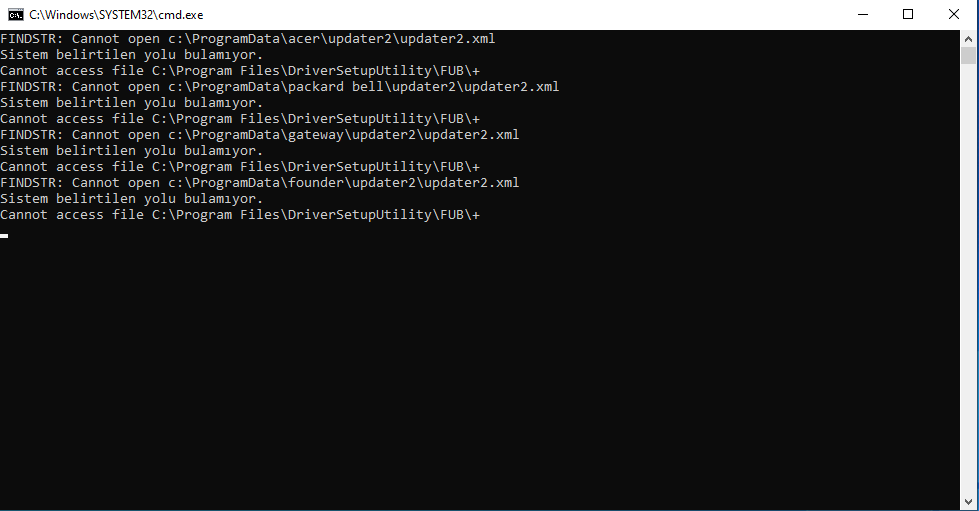
⚡ CMD ile Windows Bakım Rehberi
Bu rehber, bilgisayarını hızlandırmak, sistem hatalarını gidermek, ağ bağlantı sorunlarını çözmek ve gereksiz dosyalardan arındırmak için gereken her şeyi A’dan Z’ye içinde barındırır. Tüm işlemleri CMD üzerinden komutlarla, üstelik tek tıkla yapabileceksin!
🔧 1. Sistem Dosyası Kontrolü
sfc /scannow komutu, sistemde bozulmuş ya da eksik dosyaları tarar ve onarır.
sfc /scannow
🛠️ 2. Windows Görüntü Onarımı (DISM)
SFC yeterli olmazsa, DISM devreye girer. Windows imaj dosyasını düzeltir.
DISM /Online /Cleanup-Image /CheckHealth
DISM /Online /Cleanup-Image /ScanHealth
DISM /Online /Cleanup-Image /RestoreHealth
🌐 3. DNS ve Ağ Ayarlarını Sıfırlama
İnternet yavaşlığı, bağlantı hataları veya bazı sitelere ulaşamama gibi durumlarda bu komutları çalıştır.
ipconfig /flushdns
netsh winsock reset
netsh int ip reset
🧹 4. Geçici ve Çöp Dosyaları Temizleme
Gereksiz dosyalar sistemini yavaşlatır. Aşağıdaki komutlarla sil:
del /q/f/s %TEMP%\*
del /q/f/s C:\Windows\Temp\*
cleanmgr /sagerun:1
🌍 5. Tarayıcı Önbelleği Temizleme
Chrome ve Edge tarayıcılarında kalan çerez, cache ve geçici dosyaları silmek RAM ve disk rahatlatır.
taskkill /F /IM chrome.exe
del /q /s "%LocalAppData%\Google\Chrome\User Data\Default\Cache\*"

taskkill /F /IM msedge.exe
del /q /s "%LocalAppData%\Microsoft\Edge\User Data\Default\Cache\*"
🔄 6. Windows Güncellemelerini Başlat
Bazı durumlarda Windows güncellemelerini manuel tetiklemek gerekebilir. Bu komutlar işini görür:
UsoClient StartScan
UsoClient StartDownload
UsoClient StartInstall
🚀 7. Tüm İşlemleri Otomatik Yapan .BAT Script
Aşağıdaki script ile tüm işlemleri tek seferde yapabilirsin. Kodun tamamını bir Not Defteri dosyasına yapıştır, bakim.bat olarak kaydet ve yönetici olarak çalıştır:
@echo off
title Windows Bakım & Temizlik
color 0A
net session >nul 2>&1
if %errorLevel% neq 0 (
    echo Lütfen yönetici olarak çalıştırın!
    pause
    exit
)
echo [1] Sistem Dosyası Taraması
sfc /scannow

echo [2] DISM Onarımı
DISM /Online /Cleanup-Image /RestoreHealth

echo [3] Ağ Ayarları Temizleniyor
ipconfig /flushdns
netsh winsock reset
netsh int ip reset

echo [4] Tarayıcılar Temizleniyor
taskkill /F /IM chrome.exe >nul 2>&1
taskkill /F /IM msedge.exe >nul 2>&1
del /q /s "%LocalAppData%\Google\Chrome\User Data\Default\Cache\*"
del /q /s "%LocalAppData%\Microsoft\Edge\User Data\Default\Cache\*"

echo [5] Temp Dosyaları Siliniyor
del /q/f/s %TEMP%\*
del /q/f/s C:\Windows\Temp\*

echo [6] Güncellemeler Başlatılıyor
UsoClient StartScan
UsoClient StartDownload
UsoClient StartInstall

echo ✔️ Bakım tamamlandı!
pause
📅 Ekstra: Otomatikleştirmek İçin Zamanlayıcı
Scripti her ay otomatik çalıştırmak için “Görev Zamanlayıcı” kullan:
- Görev Zamanlayıcı → Yeni Görev Oluştur
- “Tetikleyiciler” sekmesinden her ay seç
- “Eylem” sekmesinde .bat dosyanı göster
- İşlem tamam!
Yorumlar
Embark into the stunning universe of EVE Online. Shape your destiny today. Explore alongside thousands of pilots worldwide. Start playing for free
Dive into the epic universe of EVE Online. Start your journey today. Trade alongside millions of pilots worldwide. Free registration
Launch into the stunning sandbox of EVE Online. Find your fleet today. Conquer alongside thousands of pilots worldwide. Free registration
Yeni Yorum Ekle